Рабочие пространства TradingView: краткое руководство
Хорошо организованное рабочее пространство с графиками — залог эффективной торговли и успешного анализа рынка. В этой статье мы поделимся лучшими способами, как располагать графики, как сохранять и настраивать их, а также как извлечь максимум пользы из Суперграфиков TradingView.
Что такое рабочее пространство графиков
Рабочее пространство — это вид графиков, заливка, дизайн и все другие настройки, а также даже объекты рисования, которые вы к ним применяете. После того, как вы меняете ваш график, вы можете сохранить изменения как шаблон для последующего использования.
Каждое пространство может быть настроено под ваши конкретные требования. Так, при переключении между задачами единственное, что вам нужно будет сделать, это поменять пространство.
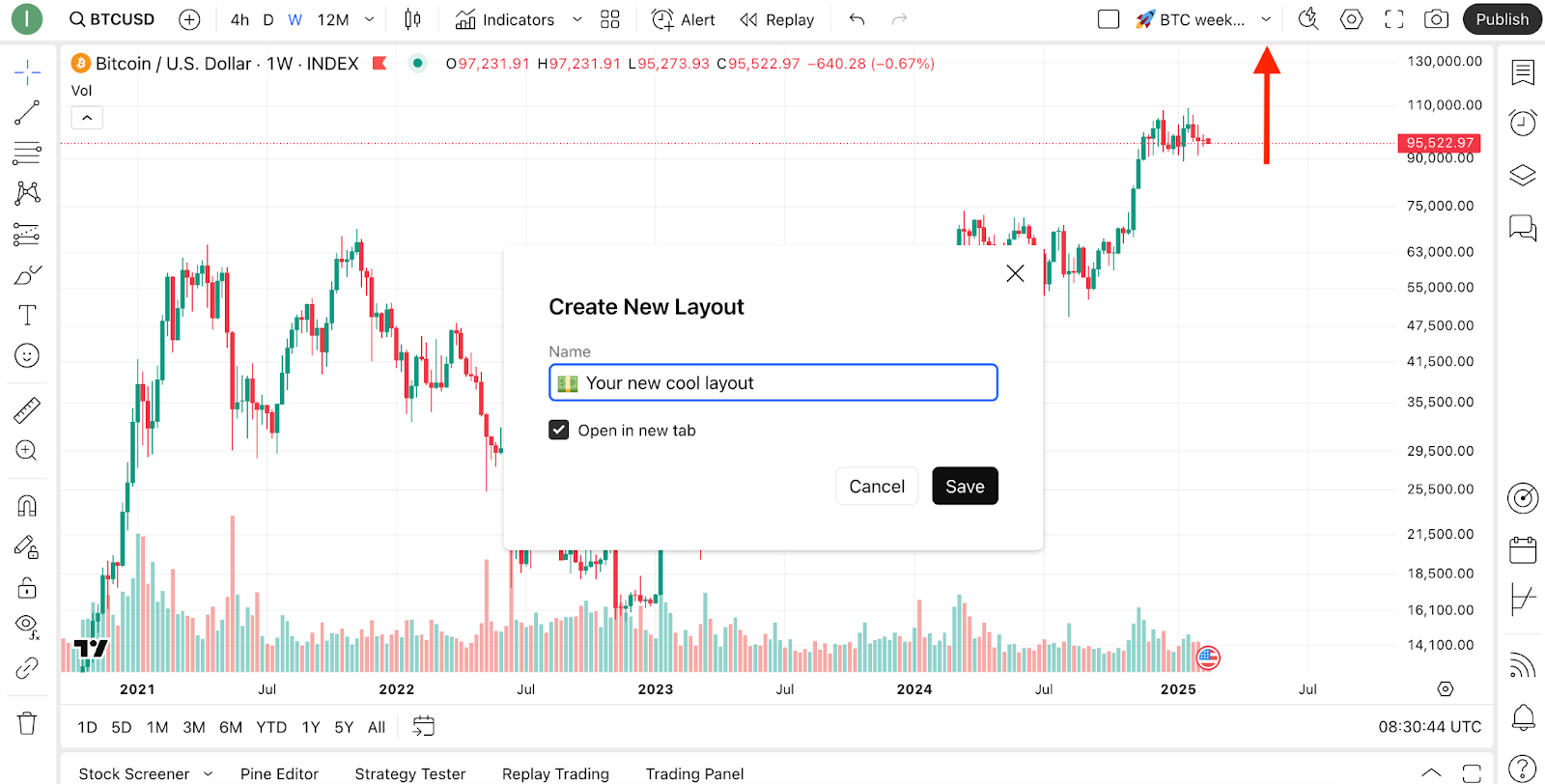
Чтобы начать редактировать новое рабочее пространство, найдите кнопку Управление графиками на верхней панели инструментов и кликните на Создать новый график, введите его название.
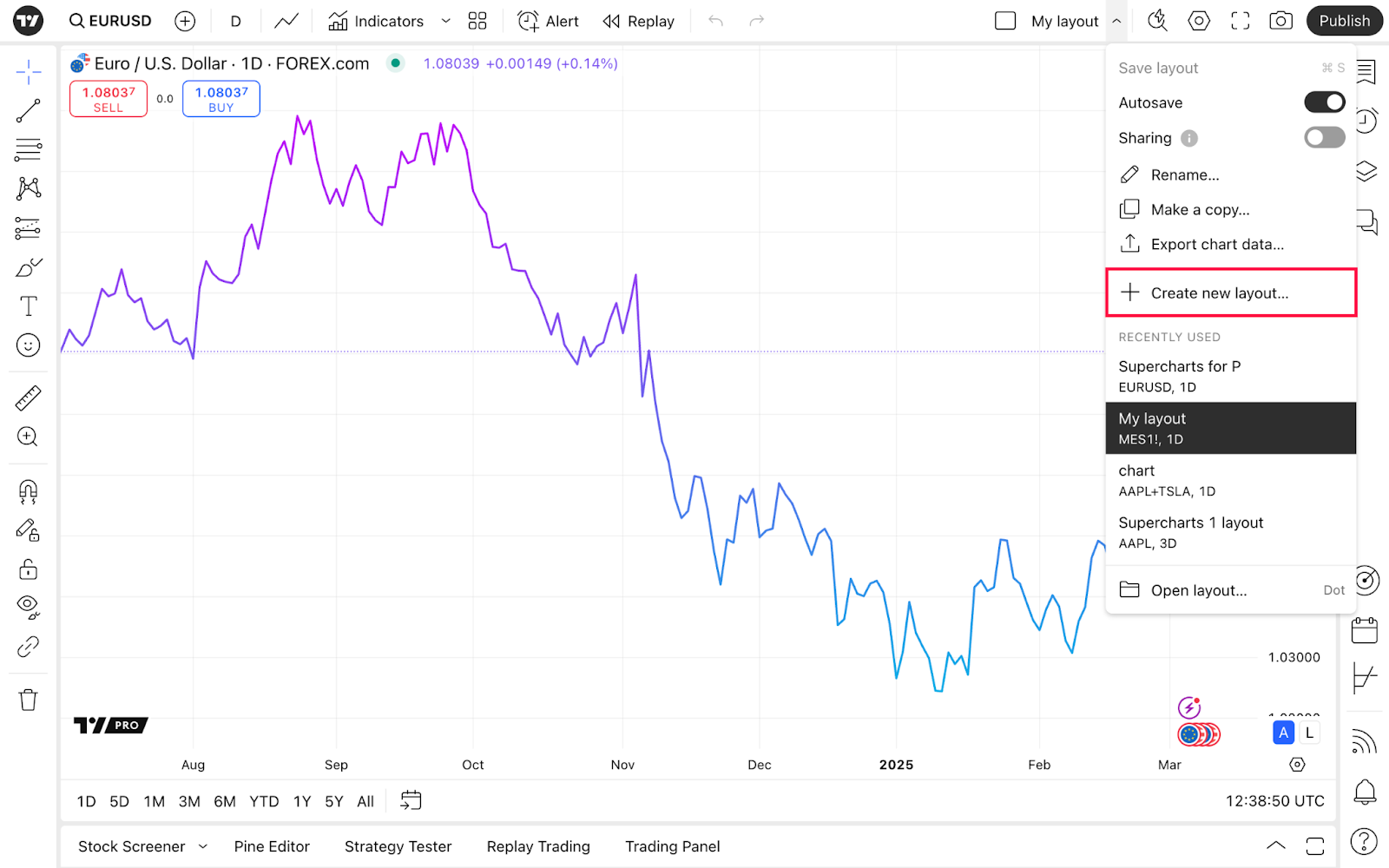
После того, как вы сохраните новый шаблон графиков, он будет доступен в выпадающем меню по кнопке Управление графиками.
Как управлять пространствами
В меню доступны следующий функции:
- Сохранить, чтобы не потерять внесенные изменения.
- Включите Автосохранение, чтобы автоматически контролировать ваши изменения.
- Если функция Доступ активна, появится кнопка Копировать ссылку. Используйте её, чтобы поделиться вашим графиком с его уникальными настройками. Когда вы делитесь шаблоном, только вы можете вносить в него изменения.
- Используйте Копировать, если вы хотите сохранить этот шаблон и создать другой с частично теми же настройками, что и существующий.
- С помощью функции Скачать данные графика вы можете выгрузить CSV файл, чтобы сохранить данные, провести количественный анализ и многое другое.
- Нажмите Открыть график, чтобы увидеть все ваши шаблоны, которые не отображены в разделе Недавние.
Каждый раз, когда вы вносите изменения в ваш график, вы будете видеть Сохранить под названием вашего пространства — периодически нажимайте на кнопку, чтобы сохранить ваш прогресс. Вы также можете использовать Ctrl+S на Windows and Cmd+S на macOS, чтобы зафиксировать изменения.
Когда вы откроете ваш шаблон, он отобразит последние используемые интервал и инструмент. Он также запоминает индикаторы, так что это простой и удобный способ переключаться между разными инструментами с одинаковыми настройками.
Как использовать пространства графиков
Так как наши графики можно по-разному настраивать, вы можете создавать разные шаблоны, которые подходят под ваши требования. Например, вы можете создавать отдельные пространства для торгового анализа.
Давайте посмотрим, как вы можете создать такое эффективное рабочее пространство для анализа рынка. Начните с создания нового шаблона.
Теперь перейдите к настройке. Сперва выберите тип графика. Каждый из них имеет свою цель и может помочь на разных этапах вашего анализа — некоторые, например линейные графики, лучшего подходят для общей оценки динамики актива, в то время как другие, например свечи, лучше подойдут для определения конкретных точек входа и выхода сделки. На этапе анализа стоит использовать разные типы графиков.
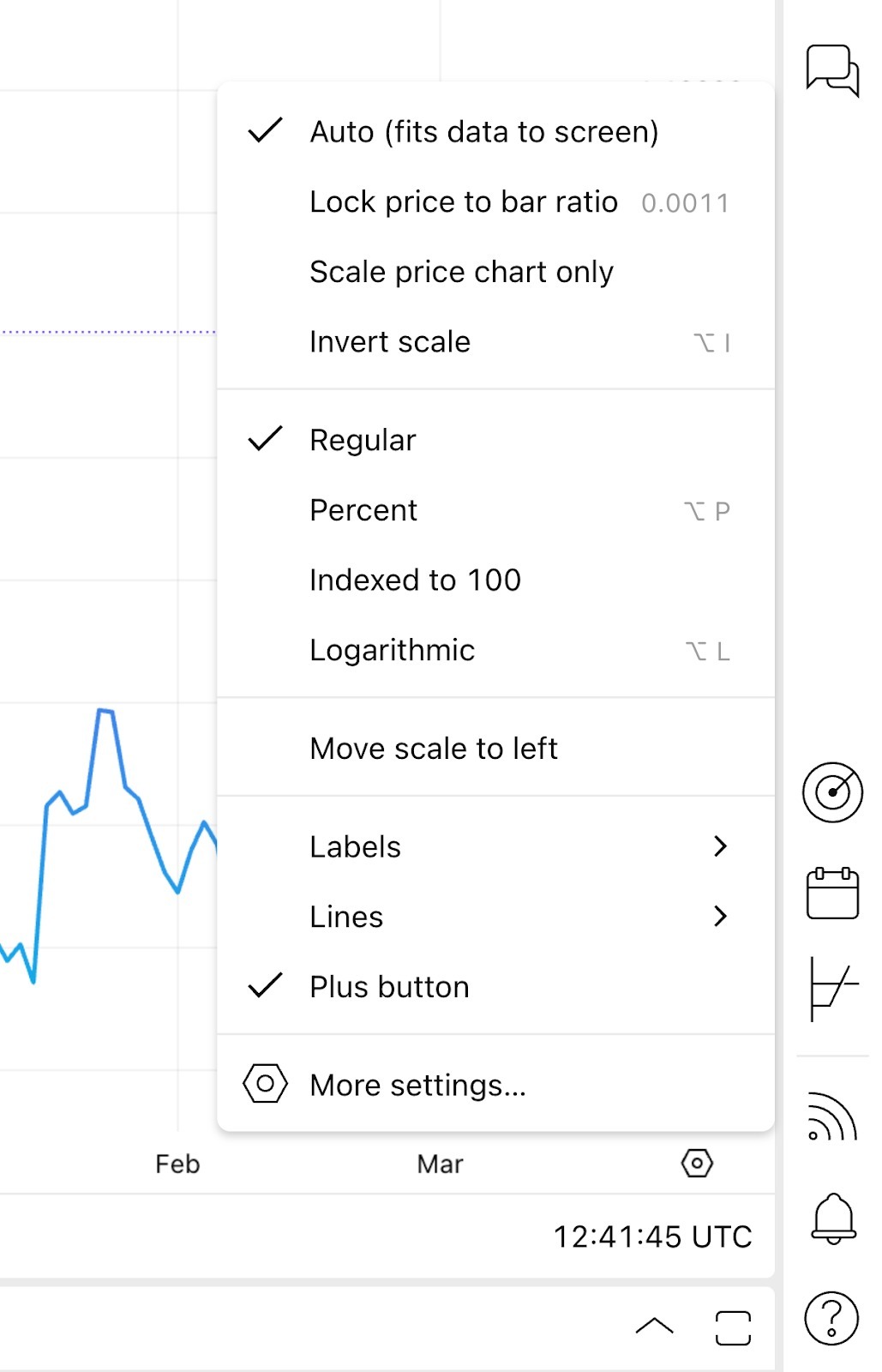
Далее кликните на иконку шестерёнки внизу графика: она позволит задать режим шкалы. С обычной шкалой график будет строиться на основании равных изменений цены. Более популярная логарифмическая шкала использует для построения графика равные процентные изменения цены, а не её абсолютные изменения.
Всегда проводите анализ и сделки на одинаковой ценовой шкале.
Теперь настало время добавить стиль вашему графику. Перейдите в раздел Оформление в настройках графика. Задайте фон и размер текста шкалы, а также используйте другие инструменты визуализации, чтобы сделать ваше пространство уникальным и наглядным.
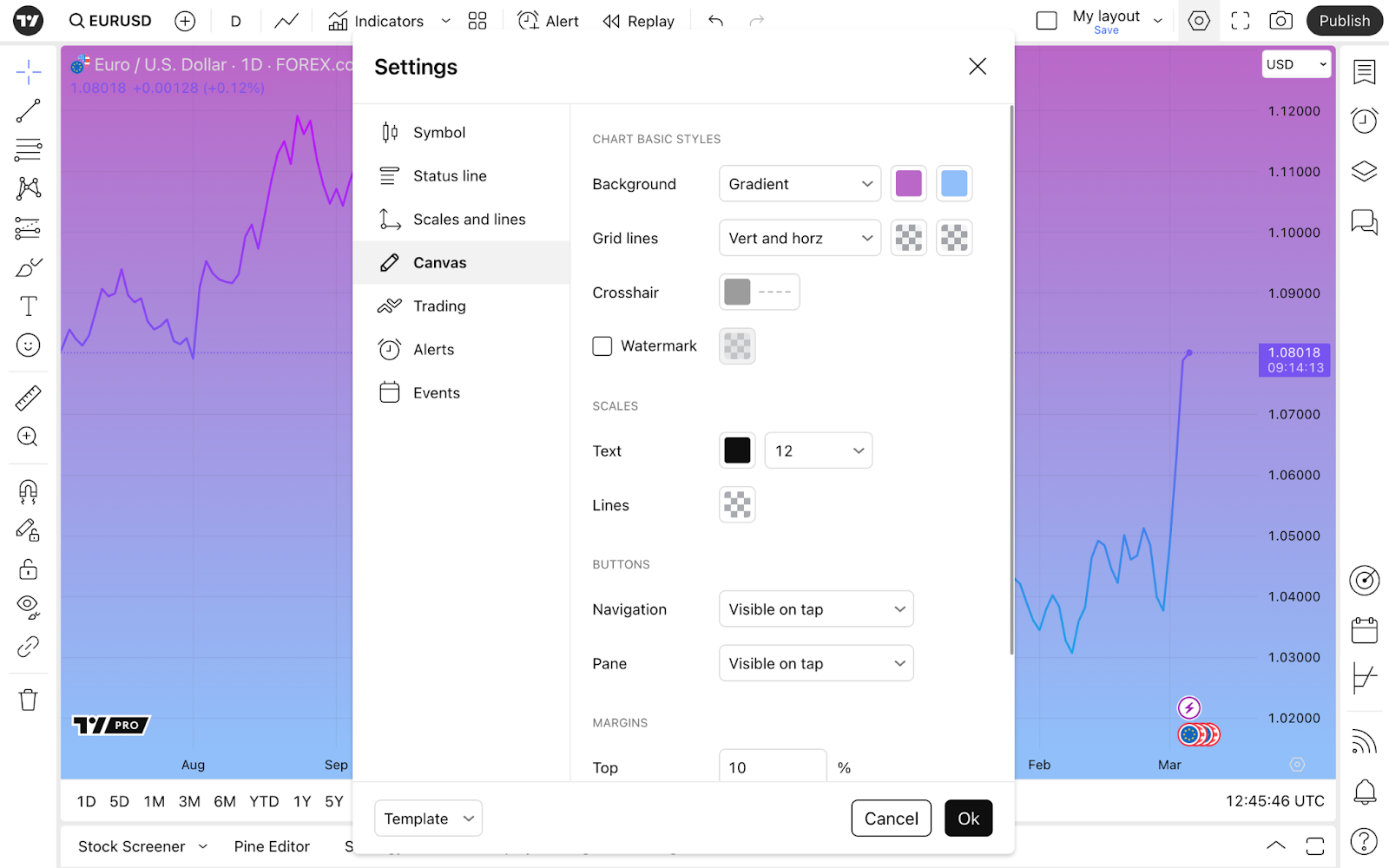
Перейдите в Шкалы и линии и Строка статуса, чтобы выбрать, какую информацию отображать в этом шаблоне.
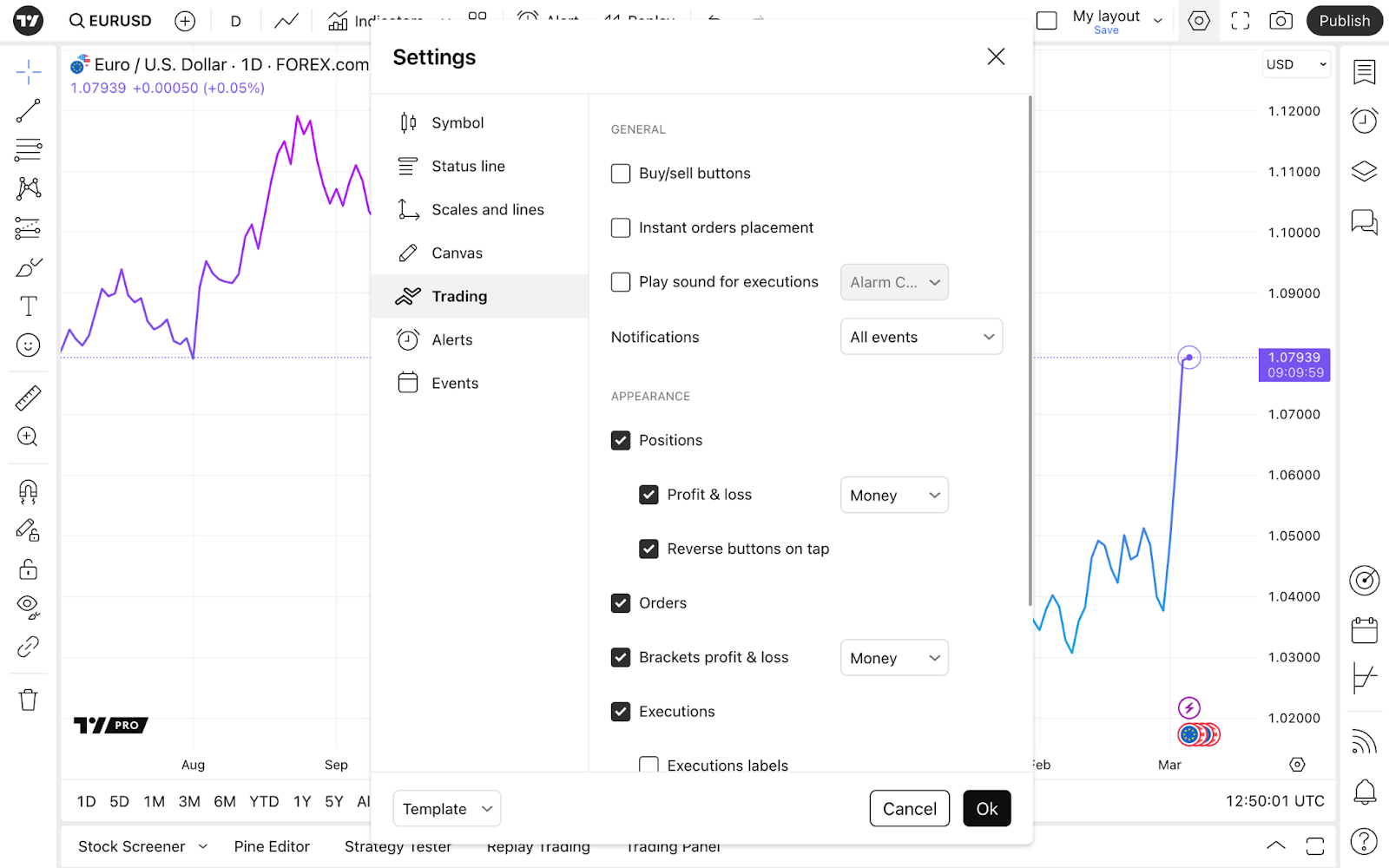
Отключите все функции в разделе Торговля, чтобы ничего не отвлекало вас.
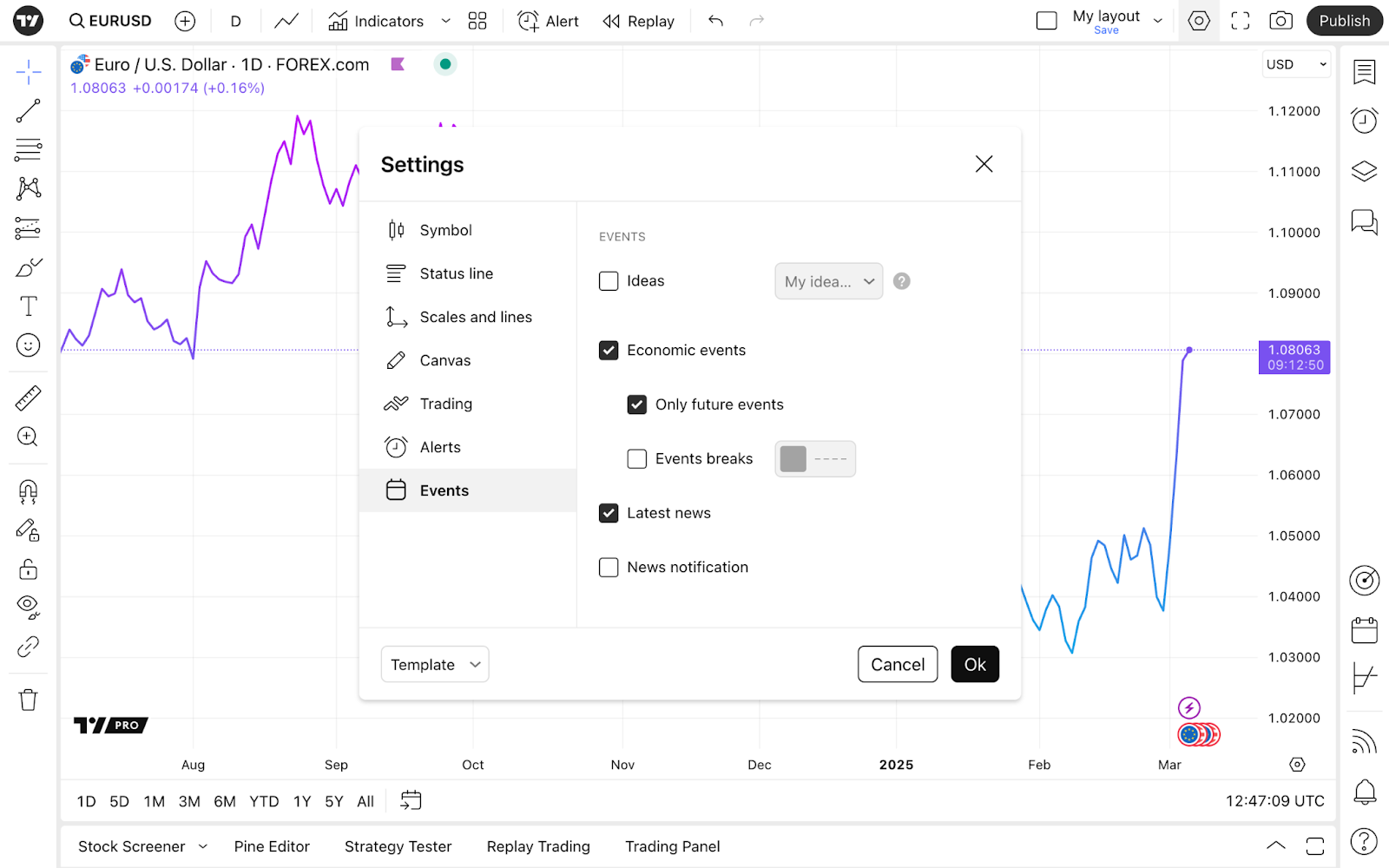
В разделе События вы можете настроить отображение ключевых корпоративных событий, таких как отчет о прибыли и убытках, дробление акций и распределение дивидендов. Они могут значительно повлиять на ваш анализ. Вы можете дальше углубить свой технический анализ, включив корректировку графика на дивиденды в разделе Инструмент. Некоторые компании известны своими регулярными выплатами, так что включение этой опции может существенно изменить внешний вид графика и таким образом сыграть важную роль при принятии вами решения.
Здесь вы также можете включить отображение идей, чтобы увидеть, что сообщество TradingView думает об инструменте на вашем графике.
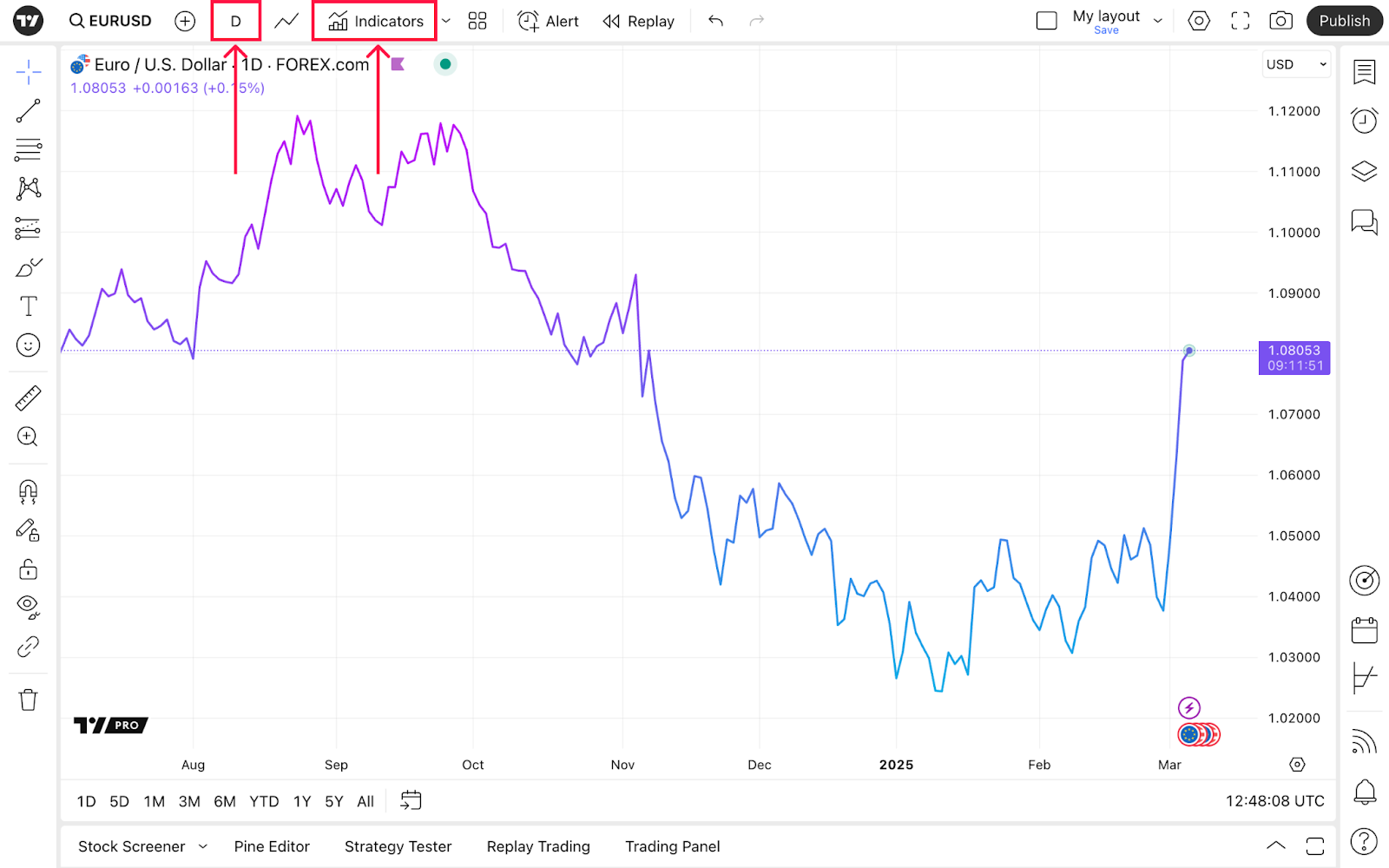
Кроме того, не забудьте задать временной интервал и выбрать индикаторы, чтобы сделать анализ максимально эффективным — оба меню расположены на верхней панели инструментов.
Теперь, когда вы создали график для анализа, давайте создадим еще один для торговых целей.
Повторите предыдущие шаги настройки с небольшими отличиями, чтобы разделить эти два графика по их виду.
Когда вы настроите желаемое отображение, наступит время включить функции из раздела Торговля, которые мы пропустили при работе с предыдущим пространством. Например, выберите отображение кнопок покупки и продажи, настройте оповещения, поработайте над внешним видом графика и многое другое.
После того, как настройка завершена, убедитесь, что вы подключены к вашему любимому брокеру, чтобы торговать напрямую с графика. Для этого перейдите в Торговую панель, нажав на стрелку в нижнем правом углу, и найдите иконку вашего брокера. Наши руководства об основах торговли помогут вам эффективнее использовать эти возможности TradingView.
Торговля невозможна без точного времени. Чтобы быть полностью подготовленным, мы советуем обратиться к разделу Оповещения нашей базы знаний. Там же вы также можете узнать, как торговать на TradingView.
Если вы только начинаете торговать, создайте дополнительнее рабочее пространство для практики на Демо-счёте, нашем безрисковом инструменте для тестирования стратегий.
! Обратите внимание: Когда вы переключаетесь между разными инструментами, ваше пространство сохраняет такие настройки, как внешний вид и индикаторы. Это может помочь вам, если вы применяете одинаковую стратегию или используете похожие индикаторы для разных инструментов.
Чтобы лучше понять, какие функции есть у Суперграфиков TradingView, ознакомьтесь с нашим введением в работу с графиками — там вы найдёте всё, что вам необходимо знать о других настройках Суперграфиков.
Расположение нескольких графиков
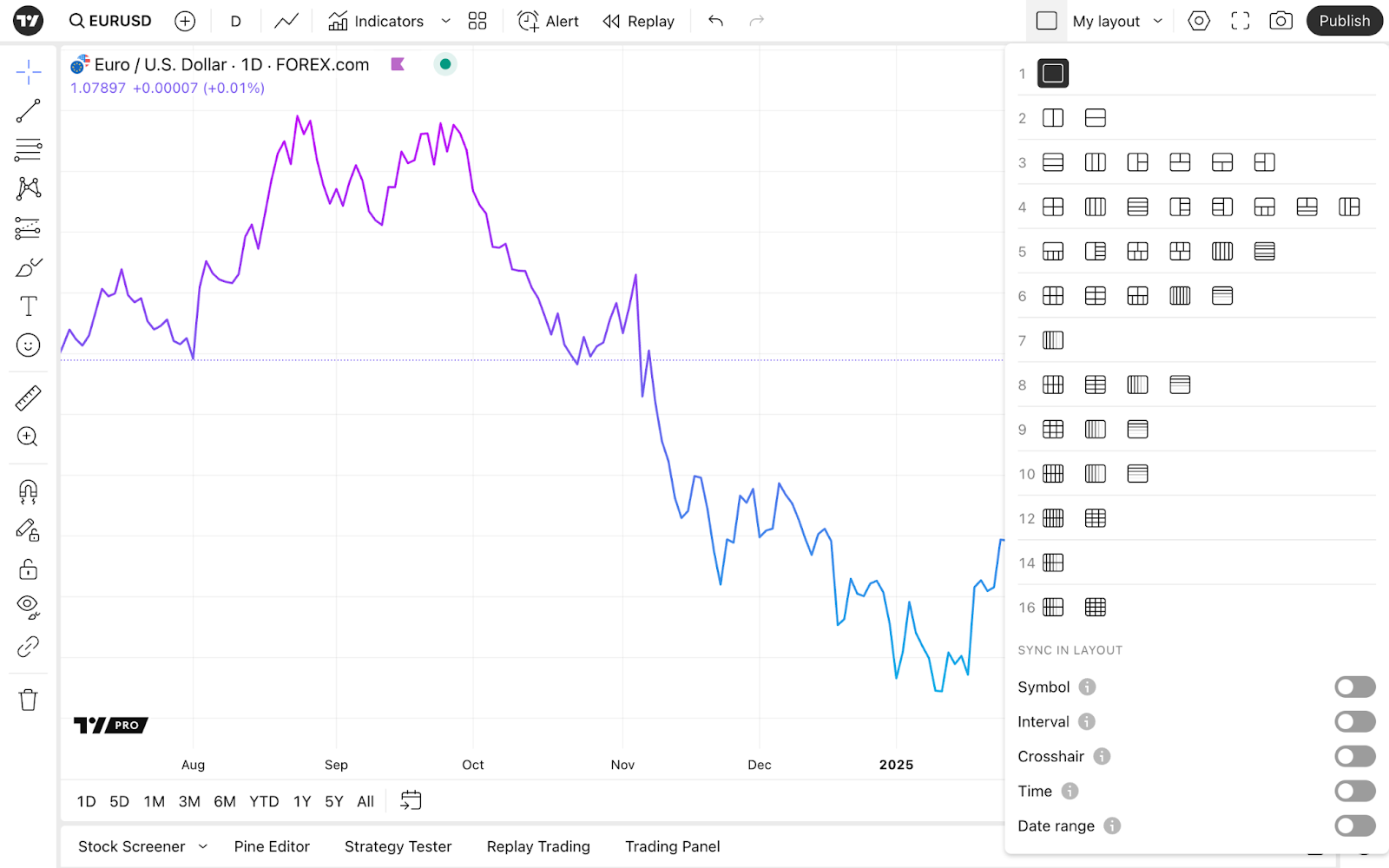
Другой ключевой функционал Суперграфиков TradingView — отображение нескольких графиков одновременно, вы можете найти его в меню Расположение графиков. Этот режим позволяет отображать множество графиков в вашем рабочем пространстве, чтобы усилить ваш анализ.
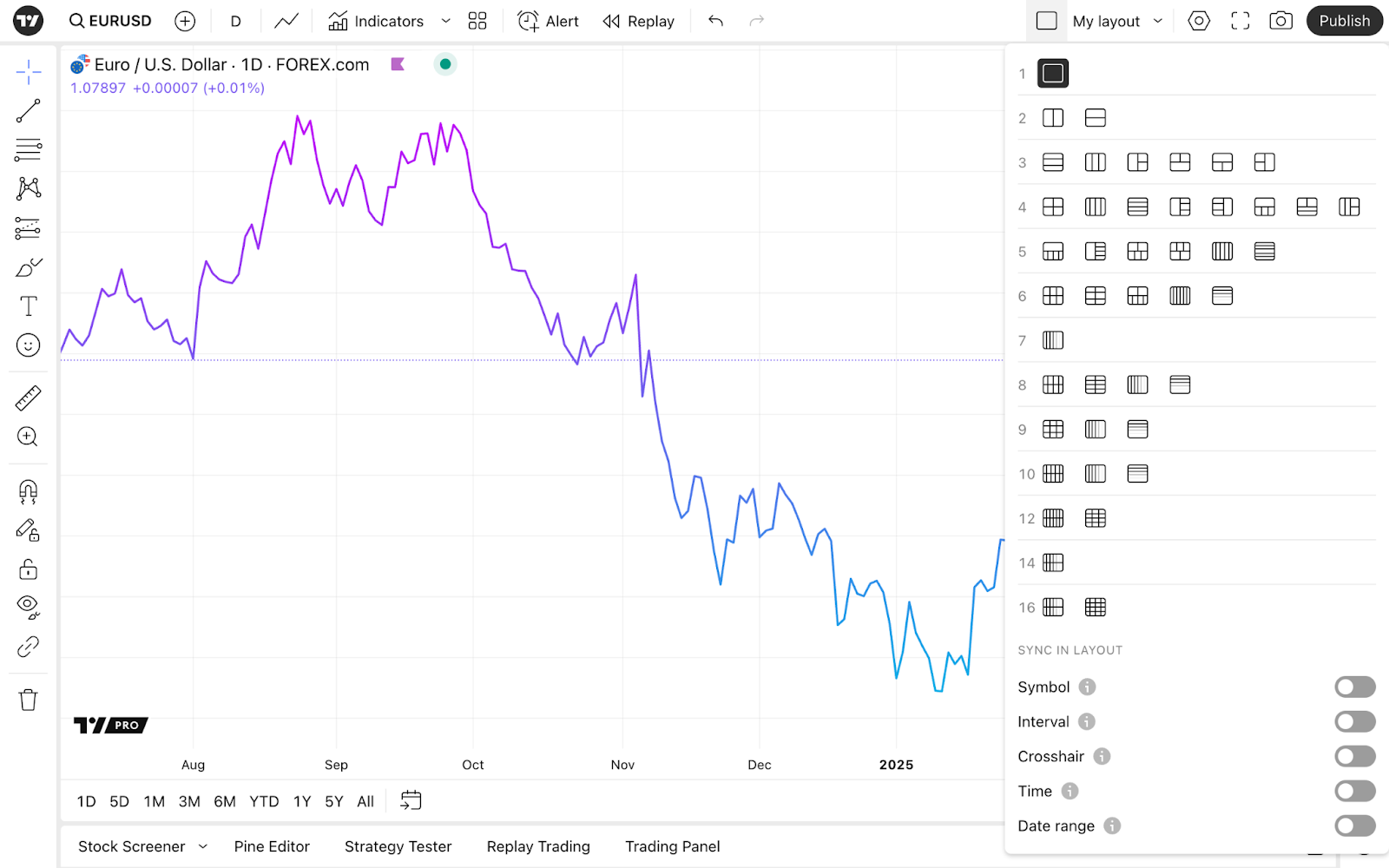
Когда вы выбираете несколько графиков, все индикаторы и стратегии с исходного графика будут применяться к дополнительным. Не забывайте, что настройки изначального графика не будут перенесены на другие, так как они связаны с определенным графиком. Но вы можете синхронизировать некоторые базовые настройки — например интервал, инструмент и др. в меню Расположение графиков.
Процесс строится иначе, когда вы работаете с инструментами рисования: они применяются только к конкретному инструменту. Если вы поменяете инструменты в рамках одного пространства, объекты рисования пропадут.
Однако вы можете выбрать синхронизировать их между разными пространствами или внутри одного. Для этого найдите одну из следующих двух иконок в левой панели инструментов рисования.
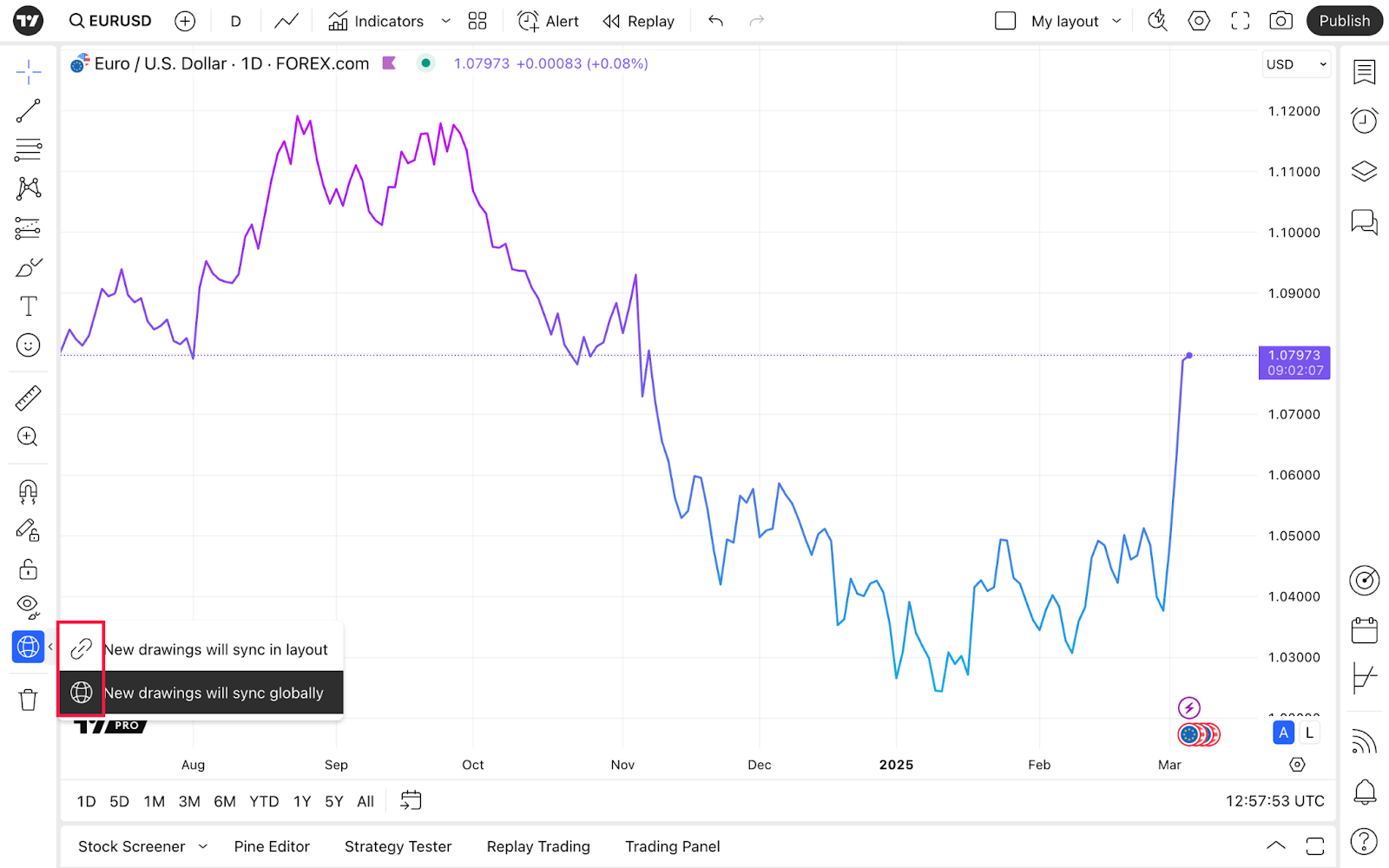
Если эта опция выключена, объекты рисования будут локальными — то есть, будут применяться только к конкретному инструменту на конкретном графике в определенном пространстве.
- Синхронизировать объекты рисования на всех графиках: Настройте, чтобы объекты рисования отображались на всех новых графиках этого пространства по тому же инструменту.
- Синхронизировать объекты рисования везде: Сохраняйте объекты рисования на каждом новом графике по тому же инструменту даже при создании нового пространства.
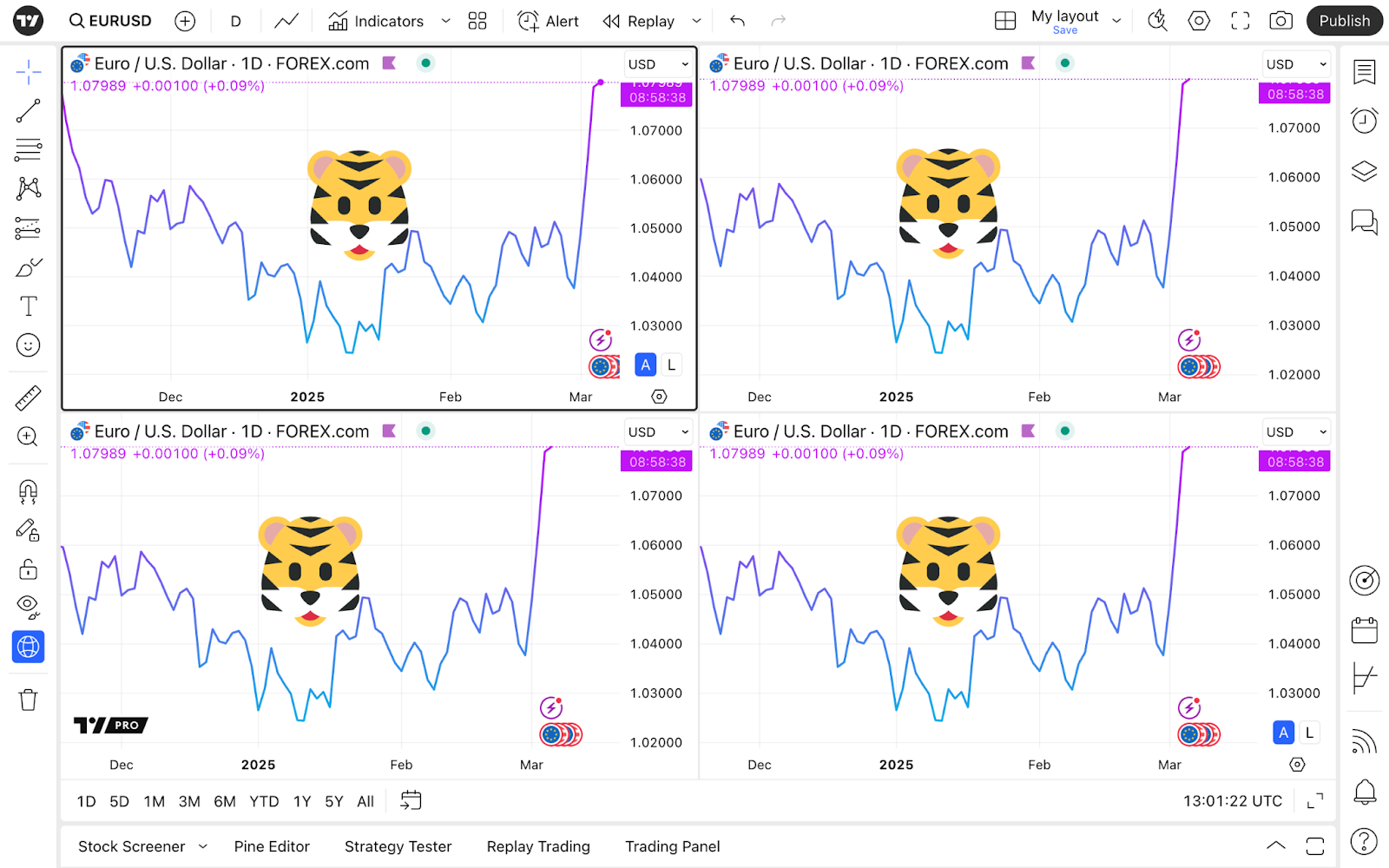
Если вы выключите синхронизацию везде, то все объекты рисования для этого инструмента будут удалены со всех других пространств.
Скажем, вы применили объекты рисования к графику TSLA. Если вы поменяете инструмент на, например, NVDA, объекты рисования пропадут. Если вы вернетесь к TSLA, объекты появятся вновь.
При включенной синхронизации везде после создания нового шаблона и выбора на нем инструмента TSLA, это пространство сохранит предыдущие объекты для TSLA на прошлом графике в другом пространстве.
Рабочие пространства TradingView — это эффективный инструмент для оптимизации вашей стратегии. Если вы новичок или уже опытный трейдер, их простая и детальная настройка поможет вам легко переключаться между разными инструментами и подсветит основные моменты на графике.
Также читайте: